Se puede configurar la respuesta táctil en Configuración de controles
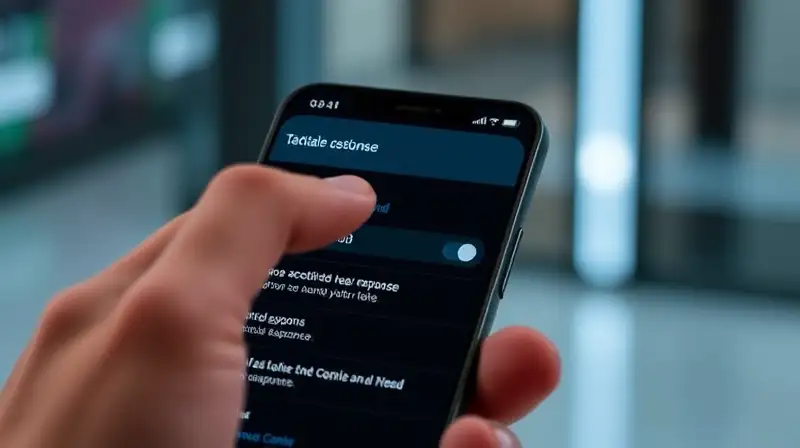
La configuración de controles es una parte fundamental para personalizar y mejorar la experiencia de usuario en diferentes dispositivos electrónicos. Permite adaptar el funcionamiento de botones, pantallas y otras funciones a las preferencias de cada persona, facilitando un uso más cómodo y efectivo.
Uno de los aspectos más importantes dentro de esta configuración es la respuesta táctil, que influye en cómo el dispositivo percibe y responde a las interacciones del usuario. Ajustar correctamente estos parámetros puede marcar la diferencia en la fluidez y precisión del manejo de la tecnología.
Acceso a la configuración de controles
Para acceder a la configuración de controles, el primer paso es ingresar al menú principal del dispositivo. Allí, usualmente, se encuentra una sección dedicada a ajustes o configuración del sistema.
Dentro de este apartado, se debe buscar la opción de "Controles" o "Entrada tactile", que varía según el dispositivo. Al seleccionarla, se abrirá un menú donde será posible modificar diversos parámetros relacionados con la respuesta táctil.
Es importante explorar todas las opciones disponibles para entender qué ajustes se pueden realizar. Algunas configuraciones permiten ajustar la sensibilidad, la duración del toque o la respuesta del sistema ante diferentes tipos de interacción.
Personalización de la sensibilidad táctil
La sensibilidad táctil determina qué tan fácil o difícil es para el sistema reconocer un toque o deslizamiento en la pantalla. Muchas plataformas ofrecen la opción de ajustarla a través de un control deslizante o valores numéricos.
Aumentar la sensibilidad puede facilitar la interacción, especialmente en pantallas más pequeñas o en condiciones adversas, como con guantes o en ambientes con poca luz. Por otro lado, reducirla ayuda a evitar toques accidentales o no intencionados.
Es recomendable probar diferentes configuraciones para descubrir cuál funciona mejor según las necesidades del usuario. La personalización permite una experiencia más precisa y cómoda.
Configuración de la respuesta al toque prolongado
El toque prolongado, o "long press", es un gesto frecuente en muchas aplicaciones para activar funciones adicionales. En la configuración de controles, suele poder ajustarse el tiempo necesario para que se reconozca como un toque prolongado.
Ajustar esta respuesta puede resultar útil para quienes prefieren realizar gestos más cortos o más largos. Una duración más corta facilitará acciones rápidas, mientras que una más larga puede reducir errores por toques accidentales.
Es recomendable experimentar con diferentes tiempos para encontrar un equilibrio que se adapte al ritmo de uso y preferencias del usuario. La personalización aquí mejora la eficiencia y el control en la interacción.
Modificación de la retroalimentación háptica

La retroalimentación háptica consiste en las vibraciones o estímulos físicos que recibe el usuario al interactuar con su dispositivo. En la configuración de controles, se puede activar o desactivar esta función y ajustar su intensidad.
Personalizar la retroalimentación háptica ayuda a que el usuario reciba una confirmación táctil de sus acciones, lo cual puede mejorar la precisión en el manejo. También contribuye a una sensación de respuesta más natural y satisfactoria.
Si la retroalimentación resulta molesta o demasiado fuerte, es posible disminuir su intensidad o desactivarla por completo. La opción perfecta depende de la preferencia personal y del contexto de uso del dispositivo.
Configuración para gestos y controles avanzados
Muchos dispositivos permiten realizar gestos avanzados o configurar controles personalizados para facilitar tareas específicas. En esta sección, los usuarios pueden definir cómo se activan funciones mediante diferentes combinaciones de movimientos.
Por ejemplo, es posible asignar ciertos gestos para abrir aplicaciones, controlar la reproducción o activar funciones de accesibilidad. La personalización de estos controles puede acelerar el flujo de trabajo y simplificar tareas cotidianas.
Es recomendable familiarizarse con las opciones disponibles y practicar su uso. La configuración adecuada impulsa una mayor productividad y una experiencia más intuitiva.
Conclusión
La configuración de controles ofrece una vía eficaz para adaptar la interacción con los dispositivos a las preferencias del usuario. Al ajustar parámetros como sensibilidad, respuesta táctil y retroalimentación háptica, se puede optimizar cada aspecto de uso para mayor comodidad y eficiencia.
Realizar estos ajustes de forma consciente permite aprovechar al máximo las posibilidades tecnológicas. La personalización, en definitiva, se traduce en una experiencia más satisfactoria y adaptada a las necesidades individuales.
 De qué forma el anti-aliasing afecta el rendimiento gráfico en PUBG Mobile
 El juego tiene municiones especiales con efectos adicionales en PUBG Mobile
 Qué áreas del mapa Sanhok tienen menos tráfico y son buenas para lootear tranquilo
 Cómo cambiar la transparencia del HUD para una mejor experiencia
 Qué tipos de municiones se utilizan en PUBG Mobile
 Qué elementos priorizar al lootear en PUBG Mobile para combates rápidos
Deja una respuesta