Cómo desinstalar modificaciones de Minecraft sin afectar archivos del juego original
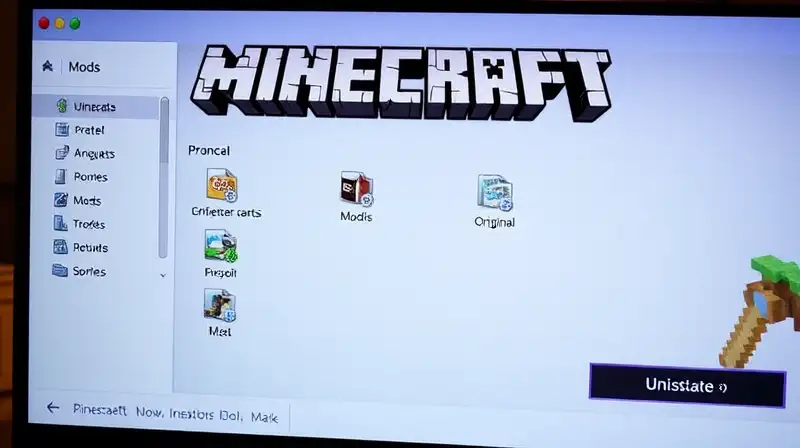
Las modificaciones en Minecraft ofrecen a los jugadores la oportunidad de innovar y personalizar su experiencia de juego, añadiendo contenido, mejores gráficos o nuevas mecánicas. Sin embargo, en algún momento puede ser necesario eliminar estas modificaciones para volver al estado original del juego o solucionar problemas técnicos.
Eliminar modificaciones sin dañar los archivos originales puede parecer una tarea complicada, especialmente si no se tiene experiencia previa. Por ello, conocer los pasos adecuados asegura que el proceso sea seguro y efectivo, manteniendo la integridad del juego y evitando pérdida de datos importante.
Respaldo de archivos antes de modificar
Antes de realizar cualquier cambio en las modificaciones, es fundamental realizar un respaldo de los archivos del juego. Esto garantiza que, en caso de errores o conflictos, se pueda restaurar el estado original del juego sin inconvenientes.
Para ello, localiza la carpeta de archivos de Minecraft en tu sistema y copia su contenido en una ubicación segura. Guardar una versión completa del directorio te ahorrará tiempo y esfuerzo si necesitas revertir los cambios realizados por las modificaciones.
El respaldo también ayuda a mantener organizada tu biblioteca de archivos y facilita la identificación de qué modificaciones has instalado. De esta manera, podrás eliminar las modificaciones específicas sin afectar otros archivos o configuraciones del juego.
Cómo identificar las modificaciones instaladas
Saber qué modificaciones tienes instaladas es esencial para eliminarlas correctamente. La mayoría de las modificaciones vienen en forma de archivos o carpetas específicas dentro del directorio del juego o la carpeta "mods".
Revisa la carpeta "mods" y otros directorios relacionados en tu instalación de Minecraft para localizar los archivos modificados o añadidos. Es importante verificar que las modificaciones correspondan a los archivos que deseas eliminar para evitar afectar el juego accidentalmente.
Usar herramientas de gestión de mods puede facilitar esta tarea, permitiendo visualizar y gestionar las modificaciones de forma más sencilla. Además, leer las descripciones o instrucciones proporcionadas por los creadores puede aclarar qué archivos eliminar y cómo hacerlo correctamente.
Método manual para eliminar modificaciones
El método más común para desinstalar modificaciones es eliminando los archivos correspondientes del directorio del juego. Esto requiere acceder a la carpeta "mods" o a otros directorios donde se instalaron las modificaciones.
Primero, cierra Minecraft para evitar que los archivos estén en uso. Luego, navega hasta la carpeta de instalación y elimina los archivos relacionados con las modificaciones que quieres eliminar. Es recomendable hacerlo uno a uno y verificar que corresponden a la modificación que deseas quitar.
Tras eliminar los archivos, es conveniente limpiar la configuración residual que algunas mods dejan en el sistema o en los archivos del juego. Esto puede incluir eliminar carpetas o entradas del archivo de configuración del juego o de los mods. Reiniciar el juego tras estos pasos verificará que las modificaciones hayan sido completamente removidas.
Uso de herramientas especializadas

Existen programas y herramientas específicas diseñadas para gestionar y desinstalar modificaciones en Minecraft. Estas aplicaciones simplifican el proceso permitiendo eliminar varias modificaciones de forma rápida y segura desde una interfaz gráfica fácil de usar.
El uso de estas herramientas reduce la probabilidad de cometer errores, ya que generalmente identifican automáticamente las modificaciones instaladas y proporcionan opciones claras para eliminarlas. Además, muchas permiten realizar respaldos automáticos antes de hacer cambios, ofreciendo mayor seguridad en el proceso.
Es recomendable escoger herramientas confiables y actualizadas para garantizar compatibilidad con la versión de Minecraft que estás usando. Este método resulta especialmente útil si tienes muchas modificaciones instaladas o si quieres una opción rápida y sin complicaciones.
Consideraciones finales para mantener tu juego limpio
Después de eliminar las modificaciones, realiza una verificación para asegurarte de que el juego funciona correctamente y que no quedan archivos residuales que puedan causar conflictos. Ejecutar Minecraft en modo sin modificaciones es una buena manera de comprobar esto.
Mantener un historial de los cambios realizados y de las modificaciones eliminadas ayuda a gestionar mejor tus instalaciones futuras. También es recomendable seguir las buenas prácticas, como mantener respaldos actualizados y solo instalar mods de fuentes confiables.
Finalmente, recuerda que desinstalar modificaciones puede afectar el rendimiento y la estabilidad del juego si no se hace de manera adecuada. Tomarte tu tiempo y seguir pasos precisos asegurará que tu experiencia de juego sea segura y satisfactoria en todo momento.
Conclusión
Eliminar modificaciones de Minecraft sin afectar los archivos originales es un proceso que requiere atención y cuidado, pero que puede realizarse con éxito siguiendo los pasos adecuados. La clave está en respaldar los archivos antes de realizar cambios y en identificar correctamente las modificaciones que se desean eliminar.
Con el método correcto, podrás mantener tu juego limpio, funcional y listo para nuevas aventuras. La gestión cuidadosa de los archivos y el uso de herramientas especializadas facilitan esta tarea, minimizando riesgos y ahorrando tiempo en la reparación del juego.
 En Minecraft, qué texturas poseen los bloques de arcilla y cerámica
 Qué pociones acelerarían un speedrun popular de Minecraft
 Es mejor explorar solo o en equipo en modo survival hardcore de Minecraft
 Qué mobs no se ven afectados por la luz solar en Minecraft
 Cuáles son las mejores armas para combatir al Ghast en el Nether
 Qué plugins se recomiendan para proteger los recursos del servidor Minecraft
Deja una respuesta