Cómo cambiar las texturas de los mobs pasivos en Minecraft para un mod
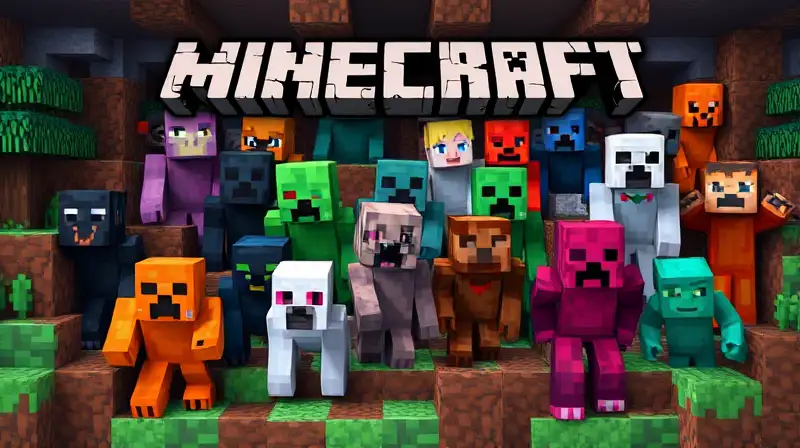
Minecraft es un juego que se caracteriza por su simplicidad visual y su estilo de bloques. Sin embargo, muchos jugadores disfrutan personalizando su experiencia, y uno de los aspectos más interesantes para modificar son las texturas. Personalizar las texturas de los mobs pasivos permite que el jugador adapte el mundo a su estilo y creatividad.
Modificar las texturas en Minecraft puede parecer complicado al principio, pero con las herramientas adecuadas y un poco de orientación, es un proceso accesible. Además, hacer estos cambios puede incrementar la diversión y hacer que el juego se sienta más único y personal.
¿Qué son las texturas en Minecraft?
Las texturas en Minecraft son las imágenes que representan la apariencia visual de cada bloque y mob en el juego. Estas texturas determinan cómo vemos los diferentes elementos en nuestro entorno, desde las rocas hasta los personajes no jugadores. Cada textura está compuesta por archivos gráficos que se pueden editar para cambiar su apariencia.
El objetivo de modificar texturas es darle un toque personal al mundo del jugador. Cuando personalizamos las texturas de los mobs pasivos, podemos lograr un estilo único, que muchas veces se ajusta a una temática específica o simplemente refleja nuestra creatividad.
Para cambiar estas texturas, es importante entender cómo están organizados los archivos en los recursos del juego. La edición puede hacerse mediante programas de edición de imágenes y requiere que conozcamos la estructura del paquete de texturas. Con paciencia y práctica, podemos lograr resultados sorprendentes.
Herramientas necesarias para editar texturas
Para modificar las texturas de Minecraft, necesitamos algunas herramientas esenciales. La primera de ellas es un editor de imágenes, como Photoshop, GIMP o Paint.NET, que nos permitirá editar los archivos gráficos con precisión. Estas aplicaciones soportan formatos como PNG, que es el formato estándar para texturas en Minecraft.
Además, es recomendable usar un gestor de archivos que facilite la exploración y modificación de los archivos del juego. Programas como WinRAR o 7-Zip son útiles para comprimir y descomprimir los archivos del paquete de recursos. Esto nos facilitará acceder a las texturas originales y a las que crearemos.
No debemos olvidar que, para que los cambios sean efectivos en el juego, debemos crear una carpeta personalizada de recursos o un mod que cargue nuestras texturas modificadas. Herramientas como Minecraft Forge o fabric facilitan este proceso, permitiendo una inserción sencilla de los nuevos archivos en el mundo de Minecraft.
Cómo localizar y modificar las texturas de los mobs pasivos

El proceso comienza por identificar la textura del mob pasivo que queremos modificar. Estas se encuentran en los archivos del paquete de recursos en la carpeta mob. Para cada mob, hay un archivo PNG que representa su apariencia visual en distintas animaciones.
Una vez localizado el archivo, podemos abrirlo en nuestro editor de imágenes y comenzar a realizar los cambios deseados. Es importante mantener las dimensiones originales y la estructura de los gráficos para evitar problemas en el juego. Podemos modificar colores, agregar detalles o cambiar completamente la apariencia del mob.
Después de realizar las ediciones, guardamos el archivo en el mismo formato y lo reemplazamos en la carpeta del recurso personalizado. Finalmente, cargamos nuestro paquete en el juego mediante un gestor de recursos o un mod, y verificamos que la textura ha sido aplicada correctamente. Es recomendable realizar pruebas en diferentes situaciones del juego.
Cómo crear un mod para aplicar tus texturas personalizadas
Crear un mod en Minecraft para cambiar las texturas requiere un poco más de conocimientos técnicos. Inicialmente, hay que preparar un entorno de desarrollo con las herramientas apropiadas, como Java Development Kit (JDK) y Minecraft Forge. Con estos, podemos crear un mod que cargue nuestras nuevas texturas personalizadas de forma segura.
El proceso consiste en crear un archivo assets dentro de nuestro proyecto, donde colocaremos las texturas modificadas en la estructura correcta. Luego, en el código del mod, debemos referenciar esas texturas para que el juego las utilice en lugar de las originales. Este paso requiere conocimientos básicos de programación en Java.
Finalmente, compilamos el mod y lo instalamos en nuestro cliente de Minecraft. Gracias a esto, cada vez que carguemos el juego con nuestro mod activo, las texturas de los mobs pasivos que hayamos modificado se mostrarán con su nueva apariencia. Esta opción es ideal para quienes quieren cambios permanentes y bien integrados en el juego.
Consejos para lograr texturas más realistas y coherentes
Al crear nuevas texturas para los mobs pasivos, es importante tener en cuenta la coherencia visual con el resto del mundo. La paleta de colores que elijas debe complementar el entorno y el estilo general del mapa. Esto ayuda a que las modificaciones se vean naturales y no desentonan con el resto del juego.
Para lograr texturas más realistas, podemos agregar detalles como sombras, texturas más elaboradas o efectos de iluminación en las archivos gráficos. Sin embargo, debemos tener cuidado en no saturar demasiado la textura, ya que puede perder su aspecto clásico o facilitar que nuestro juego se torne más pesado en términos de rendimiento.
Otra recomendación es buscar inspiración en diferentes culturas, estilos artísticos o temas específicos. Podemos buscar referencias en imágenes para crear una textura original y que refleje una identidad única. La práctica y la paciencia son claves para perfeccionar el trabajo y lograr resultados impactantes en nuestro mundo de Minecraft.
Si quieres conocer otros artículos parecidos a Cómo cambiar las texturas de los mobs pasivos en Minecraft para un mod puedes visitar la categoría Minecraft.
Deja una respuesta