Cómo activar o desactivar la retroalimentación visual del HUD al recibir daño en Call of Duty
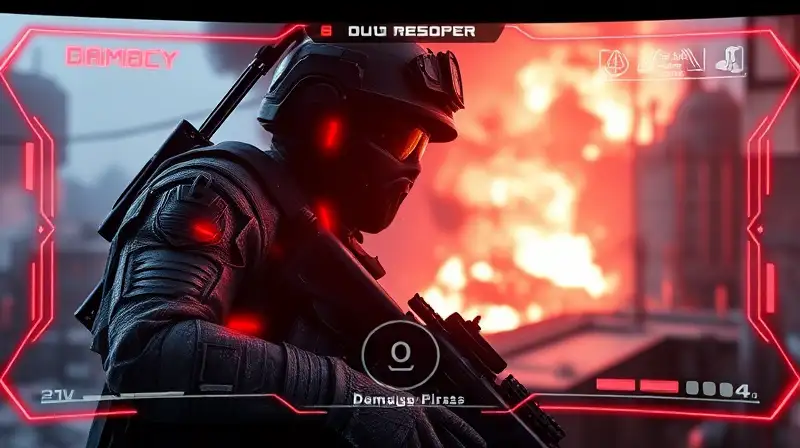
La personalización de la experiencia en videojuegos es fundamental para que cada jugador pueda adaptarla a sus preferencias y estilo de juego. En títulos como Call of Duty, una de las opciones más importantes es decidir si se desea o no una retroalimentación visual cuando el personaje recibe daño. Esto puede influir en la percepción que tiene el jugador durante el combate y mejorar su rendimiento si se configura correctamente.
Muchas veces, los jugadores buscan ajustar las opciones del HUD para reducir distracciones o aumentar la inmersión en la partida. La retroalimentación visual al recibir daño es una función que ayuda a identificar cuándo el personaje ha sido herido, pero no todos prefieren que esta característica esté activa. Afortunadamente, en el juego es posible activar o desactivar esta opción fácilmente mediante las configuraciones.
Cómo activar la retroalimentación visual en Call of Duty
Para activar la retroalimentación visual del HUD, primero debes acceder al menú de configuraciones en el juego. Desde la pantalla principal, ingresa a la sección de opciones y selecciona la pestaña dedicada a ajustes visuales o de HUD. Allí, podrás encontrar la opción específica para la retroalimentación al recibir daño.
Es recomendable ajustar también la intensidad de la señal visual para que no sea molesta o demasiado invasiva mientras juegas. Guardar estos cambios es importante para que las modificaciones tengan efecto inmediato. Además, resalta que en algunas versiones del juego, esta función puede estar vinculada a otros ajustes, por lo que debes revisarlos todos.
Si deseas que la señal sea más sutil, ajusta la intensidad o el color en las opciones disponibles. Por el contrario, si prefieres una alerta fuerte, selecciona el nivel máximo de retroalimentación. Esto te permitirá tener un control completo sobre cómo y cuándo recibes avisos visuales en el HUD.
Cómo desactivar la retroalimentación visual del HUD
Desactivar esta función puede ser útil si deseas jugar con un entorno más limpio y menos distractores visuales. Para ello, ingresa nuevamente a las configuraciones en el menú principal y navega hacia las opciones relacionadas con el HUD o efectos visuales.
Localiza la opción de retroalimentación al recibir daño y simplemente desactívala. Es importante verificar que los cambios se hayan guardado correctamente para que no queden activados de forma accidentada. Una vez hecho esto, el juego dejará de mostrar señales visuales cuando el personaje reciba impactos.
Recuerda que, si en algún momento quieres volver a activarla, solo debes repetir el proceso y marcar la opción nuevamente. La facilidad de activar o desactivar esta función permite a cada jugador personalizar su experiencia según sus preferencias y necesidades durante el juego.
Consejos para una mejor configuración de la retroalimentación visual
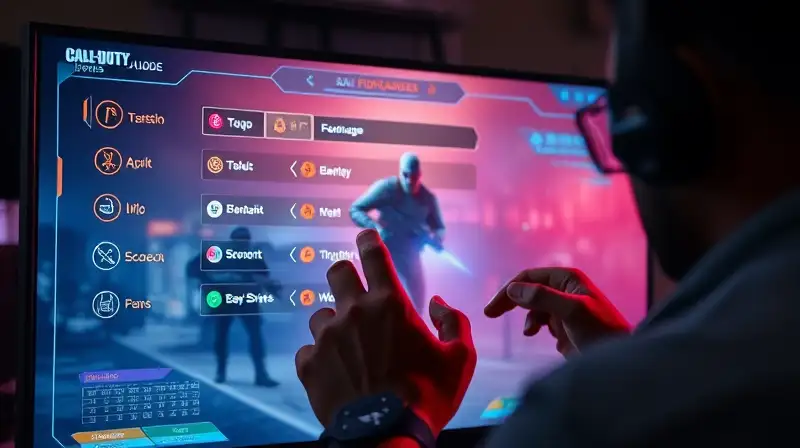
Es fundamental experimentar con diferentes configuraciones para encontrar la que mejor se adapta a tu estilo de juego. Por ejemplo, si buscas mayor inmersión, tal vez interese reducir la intensidad o desactivar completamente la retroalimentación al recibir daño. Por otro lado, si priorizas la información rápida durante el combate, mantenerla activa puede ser provechoso.
Además, combina la retroalimentación visual con otras opciones del HUD para optimizar la visibilidad de información importante en pantalla. Ajustar la posición, tamaño o transparencia de los elementos puede mejorar tu rendimiento y reducir la carga visual. La clave está en encontrar un equilibrio que facilite el juego sin distraerte.
Por último, recuerda consultar las actualizaciones del juego, ya que los desarrolladores a menudo ofrecen nuevas funciones o mejoran las existentes. Mantente informado acerca de las configuraciones más efectivas para maximizar tu experiencia personal en Call of Duty.
Cómo personalizar aún más la retroalimentación en el HUD
Además de activar o desactivar la retroalimentación visual al recibir daño, muchos juegos permiten personalizar otros aspectos relacionados con el HUD. Puedes modificar colores, formas y efectos para que se ajusten a tus preferencias visuales.
Personalizar estos elementos puede ayudarte a distinguir rápidamente diferentes tipos de datos o alertas en pantalla, mejorando la eficiencia durante el combate. Explora las opciones avanzadas del menú para establecer configuraciones que sean cómodas para tu vista. Eso incluye cambiar la saturación, el contraste o incluso colocar ciertos indicadores en ubicaciones específicas que prefieras.
Es recomendable dedicar tiempo a ajustar estos detalles antes de comenzar una partida importante. La configuración personalizada del HUD puede marcar la diferencia entre una experiencia más cómoda y una que cause fatiga visual rápidamente. Asegúrate de guardar todos los cambios y probar diferentes combinaciones para lograr la mejor experiencia posible.
Conclusión
Personalizar la retroalimentación visual del HUD en Call of Duty es una manera efectiva de adaptar el juego a tus preferencias y mejorar tu rendimiento. Ya sea activándola para alertas rápidas o desactivándola para mayor comodidad, el acceso a estas configuraciones es sencillo y flexible.
Con las opciones disponibles, cada jugador puede crear un entorno de juego que sea más cómodo, inmersivo o eficiente según sus necesidades. La clave está en experimentar con diferentes configuraciones hasta encontrar la que mejor se adapte a tu estilo y preferencias.

Si quieres conocer otros artículos parecidos a Cómo activar o desactivar la retroalimentación visual del HUD al recibir daño en Call of Duty puedes visitar la categoría Call of Duty.
Deja una respuesta