Cómo desactivar los filtros visuales que afectan la experiencia jugable en los ajustes gráficos
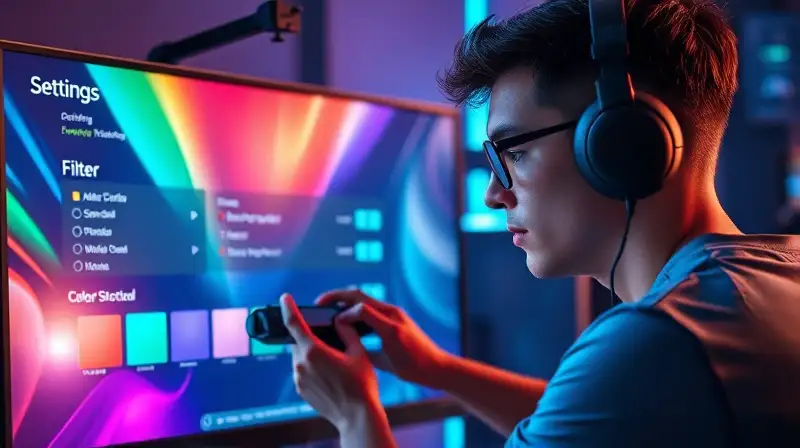
En el mundo de los videojuegos, la experiencia del jugador puede variar considerablemente según las configuraciones de audio y gráficos elegidas. Muchas veces, los filtros visuales por defecto en los juegos pueden limitar la visibilidad o reducir la fluidez, afectando la inmersión y el rendimiento general. Por ello, aprender a ajustar o desactivar estos filtros es esencial para obtener una experiencia más personalizada y satisfactoria.
Modificar estos ajustes puede parecer complicado para algunos usuarios, especialmente si no están familiarizados con las opciones avanzadas. Sin embargo, con unos pasos sencillos, es posible optimizar tanto la calidad visual como la jugabilidad, logrando un equilibrio perfecto entre estética y rendimiento. Este artículo te guiará en el proceso de desactivar filtros visuales que puedan estar perjudicando tu experiencia en el juego.
Acceder a los ajustes gráficos
Para comenzar, el primer paso es ubicarse en el menú de opciones del juego. La mayoría de los títulos ofrecen un apartado exclusivo para configurar los aspectos visuales y de audio, facilitando los cambios sin necesidad de modificar archivos del sistema. Es recomendable ingresar primero a esta sección para explorar las opciones disponibles.
Una vez dentro del menú de ajustes, busca la sección titulada "Gráficos" o "Ajustes visuales". Allí, encontrarás diversas opciones relacionadas con filtros, efectos, y resolución. Es importante revisar cada uno de estos ítems para entender cuáles pueden estar afectando la visualización del juego o su rendimiento general.
En algunos casos, puede ser útil consultar el manual o las instrucciones del juego para identificar funciones específicas, como "Filtros de postprocesado" o "Efectos de pantalla". Estas configuraciones, si no se ajustan correctamente, pueden introducir efectos no deseados que deterioran la experiencia visual. Tomarse unos minutos para explorar estas opciones facilitará un ajuste más preciso y efectivo.
Identificación de filtros visuales
Los filtros visuales en los juegos suelen presentarse en forma de efectos de postprocesado, suavizado, o algún tipo de superposición. Estos efectos pueden incluir desenfoques, resplandores o tonos de color que, en algunos casos, no contribuyen a la jugabilidad y más bien la entorpecen.
Es importante reconocer qué filtros están habilitados en tu juego, ya que muchos pueden estar activos por defecto sin que te des cuenta. La mayoría de las veces, estos filtros se gestionan a través de menús específicos, como "Efectos visuales" o "Postprocesado". Revisar estas opciones te permitirá identificar si alguna de ellas están afectando la claridad o visibilidad del escenario.
Además, algunos filtros pueden estar controlados por configuraciones de calidad gráfica. Si tu sistema tiene opciones de bajo, medio o alto, es conveniente ajustar estos valores para reducir la cantidad de efectos visuales activos. Esto no solo mejora la jugabilidad, sino que también puede incrementar la tasa de cuadros por segundo (FPS), beneficiando el rendimiento en general.
Cómo desactivar los filtros
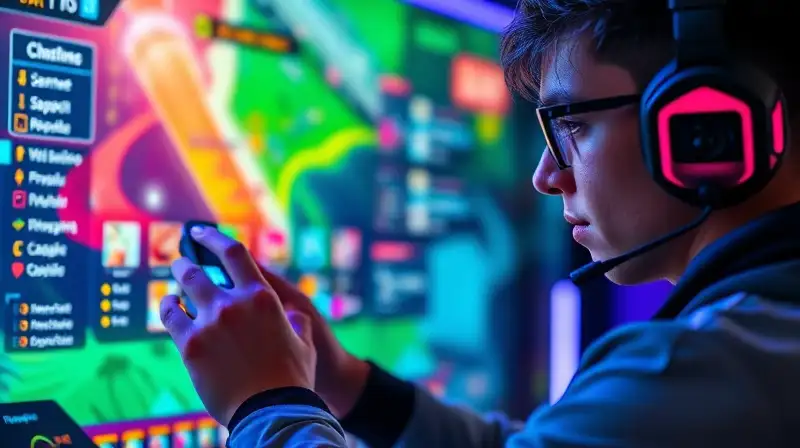
Para desactivar los filtros visuales, debes ingresar en las opciones avanzadas del apartado gráfico. Busca las configuraciones relacionadas con efectos o postprocesado y desactívalas o reduce su intensidad a la mínima expresión. Esto eliminará efectos como desenfoques y resplandores que puedan distraer o ralentizar el juego.
En algunos casos, solo basta con desmarcar una casilla o bajar ciertos valores numéricos. Por ejemplo, desactivar "Antialiasing" o "Filtros de suavizado" puede transformar significativamente la apariencia del juego. Es recomendable guardar los cambios y reiniciar la partida para comprobar si la experiencia ha mejorado.
Si el juego cuenta con perfiles predefinidos, puedes seleccionar uno con menor carga gráfica. También, en algunas plataformas, existen comandos o configuraciones en archivos externos donde se pueden modificar parámetros específicos para eliminar ciertos filtros. La clave es realizar estos cambios cuidadosamente y verificar el impacto en la calidad visual y el rendimiento.
Consejos para optimizar la experiencia
Además de desactivar filtros, es aconsejable ajustar otros parámetros para mejorar la jugabilidad. La resolución y las opciones de calidad gráfica en general tienen un impacto directo en la fluidez del juego. Reducir estos valores puede ser una buena estrategia si buscas mayor rendimiento en hardware limitado.
Por otro lado, mantener los controladores de la tarjeta gráfica actualizados y cerrar aplicaciones innecesarias en segundo plano también contribuye a una mejor experiencia. Esto ayuda a liberar recursos y garantiza que los cambios en los ajustes gráficos tengan el efecto deseado, evitando caídas de rendimiento o conflictos.
Finalmente, realizar pruebas tras cada cambio es fundamental para encontrar el equilibrio perfecto entre calidad visual y rendimiento. Cada jugador tiene preferencias diferentes, así que experimentar con distintas configuraciones te permitirá personalizar la experiencia según tus gustos y capacidades de hardware. La paciencia y la atención a los detalles son clave para disfrutar al máximo tu juego.
Conclusión
Ajustar y desactivar los filtros visuales en los videojuegos es un proceso sencillo que puede marcar una gran diferencia en la experiencia de juego. Al entender cómo acceder y modificar estas configuraciones, los usuarios pueden optimizar tanto la calidad visual como el rendimiento, logrando una jugabilidad más fluida y placentera.
No olvides que cada título tiene sus particularidades y que, en ocasiones, es recomendable consultar tutoriales específicos o el soporte técnico del desarrollador. La personalización de los ajustes gráficos y de audio no solo mejora la inmersión, sino que también ayuda a prevenir problemas técnicos, permitiendo disfrutar del juego en las mejores condiciones posibles.

Si quieres conocer otros artículos parecidos a Cómo desactivar los filtros visuales que afectan la experiencia jugable en los ajustes gráficos puedes visitar la categoría Brawl Stars.
Deja una respuesta