Cómo cambiar el volumen del chat texto para no afectar el juego en Brawl Stars
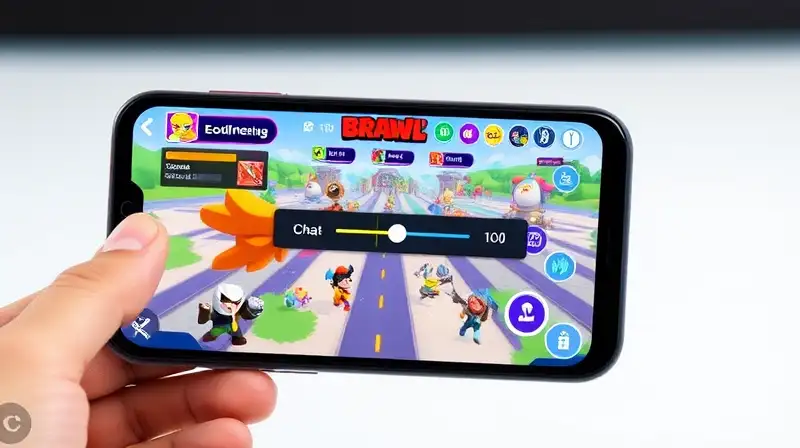
En Brawl Stars, una de las características que puede afectar la experiencia de juego es el volumen del chat de texto. Muchos jugadores prefieren mantener el sonido del juego en un nivel alto, pero reducir el volumen del chat para no distraerse con mensajes de otros usuarios. Esta configuración permite una experiencia más personlizada y cómoda, especialmente en partidas competitivas o con amigos.
Ajustar el volumen del chat de texto es una función sencilla que ayuda a mantener el enfoque en la acción del juego, sin perder comunicación en caso de que se desee escuchar algún mensaje importante o simplemente silenciar los mensajes irrelevantes. A continuación, te explicamos paso a paso cómo realizar estos cambios y optimizar tu experiencia de juego.
Acceso a los ajustes de audio en Brawl Stars
Para modificar el volumen del chat de texto en Brawl Stars, primero necesitas acceder a los ajustes del juego. Esto se realiza desde el menú principal, donde están todas las configuraciones. Es importante conocer la ubicación para realizar cambios rápidos y sin complicaciones.
En la pantalla principal, debes buscar el ícono de ajustes, generalmente representado por un engranaje. Al ingresar en esta sección, se despliegan varias opciones relacionadas con la sonorización, gráficos y controles. Dentro de esta categoría, podrás encontrar las configuraciones específicas del audio.
Una vez allí, localiza la opción de volumen del chat o similares. Estos controles suelen estar divididos en diferentes secciones, permitiendo ajustar por separado los niveles de música, efectos y chat de texto. Es recomendable realizar estos cambios antes de comenzar la partida para mantener la tranquilidad durante la juego.
Cómo modificar el volumen del chat de texto
La modificación del volumen del chat de texto en Brawl Stars es un proceso rápido. Una vez en la sección de ajustes de audio, busca el control correspondiente al chat de texto. Normalmente, será un deslizador que permite reducir o aumentar el volumen según tus preferencias.
Al mover el control, escucharás un sonido de referencia que te ayuda a determinar el nivel deseado. Si buscas silenciar completamente los mensajes del chat, deberás arrastrar el control hasta la posición más baja o apagarlo si la opción está disponible. Esto evitará que los mensajes de texto te distraigan durante el combate.
Es importante recordar que, al disminuir el volumen del chat, también reducirás o eliminarás las alertas sonoras que puedan tener algunos mensajes. Por ello, ajusta el nivel de manera que puedas escuchar solo cuando sea estrictamente necesario. También, puedes silenciar el chat temporalmente en momentos clave de la partida.
Configuración avanzada de gráficos para optimizar rendimiento
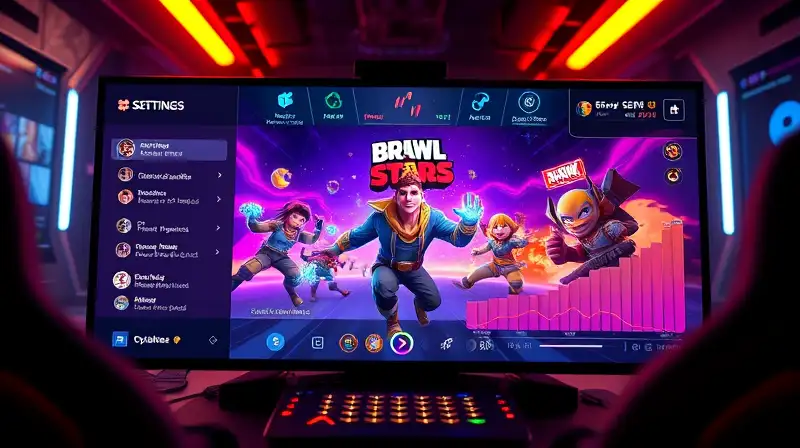
Además de los ajustes de audio, optimizar los gráficos en Brawl Stars puede mejorar significativamente tu experiencia de juego. Una configuración avanzada permite reducir cargas en el dispositivo, evitando caídas de rendimiento y mejorando la estabilidad durante toda la partida.
Desde el menú de ajustes, accede a la sección de gráficos. Aquí podrás ajustar la resolución, la calidad de los efectos visuales y otras opciones que afectan la visualización en pantalla. Reducir la calidad en dispositivos menos potentes puede hacer que el juego funcione con mayor fluidez.
También es recomendable activar la opción de rango de visión y desactivar efectos no esenciales si el rendimiento es bajo. Esto hará que los gráficos sean menos exigentes y reducirás los problemillas como tartamudeos o ralentizaciones, permitiendo concentrarte en la partida sin interrupciones.
Consejos para ajustar los gráficos y audio sin afectar la jugabilidad
Para mantener un equilibrio entre calidad gráfica y rendimiento, es fundamental realizar ajustes personalizados según el dispositivo y preferencias del jugador. También, considerar la importancia del audio y los efectos visuales en la comunicación y la inmersión en el juego.
Empieza ajustando el volumen del chat de texto para no distraerte, pero sin llegar a silenciarlo por completo. De esta manera, podrás recibir mensajes importantes sin perder el ritmo de la partida. Además, configura los gráficos en función de la capacidad de tu dispositivo para evitar interrupciones en la partida.
Finalmente, prueba diferentes combinaciones de configuración antes de comenzar a jugar en serio. La práctica y experimentación te ayudarán a encontrar la configuración ideal que maximice tu rendimiento y diversión en Brawl Stars, manteniendo un entorno cómodo y optimizado.
Conclusión
Ajustar los configuración de audio y gráficos en Brawl Stars es esencial para personalizar tu experiencia de juego y sacar el máximo provecho del rendimiento de tu dispositivo. Con unos simples pasos, puedes silenciar el chat de texto o reducir su volumen para no distraerte durante las partidas.
Recuerda que cada jugador tiene sus preferencias y necesidades, por lo que es importante experimentar con los diferentes niveles y opciones hasta encontrar la configuración perfecta. De esta forma, podrás concentrarte en la acción mientras disfrutas de un entorno visual y sonoro a tu medida.
 Cómo seleccionar un personaje común adecuado para el modo Atraco en Brawl Stars
 Por qué algunas partidas tienen jugadores con niveles muy distintos en Brawl Stars
 Cómo coordinar en equipo ataques rápidos y sorpresivos para sorprender al enemigo
 Qué pasa si un jugador pierde monedas o gemas en alguna actualización de Brawl Stars
 Es posible ocultar ciertas estadísticas dentro de la personalización del perfil
 Cuál es el propósito del gadget "Dron Atacante" en Brawl Stars
Deja una respuesta