Cómo deshabilitar el HUD para tomar mejores videos mientras se Spectating
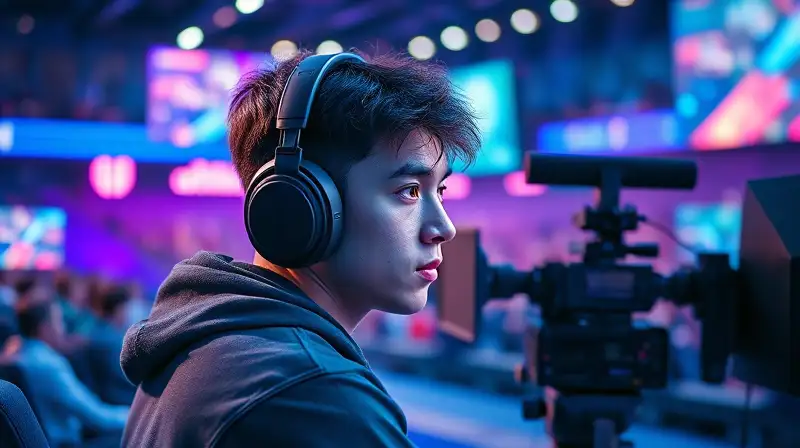
El modo Spectating es una opción popular entre los jugadores que desean observar partidas sin participar activamente. Este modo permite analizar estrategias, disfrutar del juego desde otra perspectiva o crear contenido audiovisual para diferentes plataformas. Sin embargo, uno de los principales inconvenientes es la presencia del HUD, que puede distraer o disminuir la calidad visual del video.
Para los creadores de contenido, la grabación de partidas en modo Spectating requiere una limpieza visual que el HUD no proporciona. Por eso, deshabilitar ciertos elementos gráficos facilita obtener grabaciones más profesionales, claras y atractivas. En este artículo, exploraremos cómo lograr esa desactivación y aprovechar al máximo el modo Spectating para la creación de contenido.
¿Qué es el HUD y por qué eliminarlo?
El HUD (Heads-Up Display) incluye toda la información visual que aparece en la pantalla, como barras de vida, municiones, mapas, puntuaciones, entre otros. Aunque es útil durante la jugabilidad, cuando se pretende crear videos o hacer análisis, puede ser una distracción.
Eliminar o esconder el HUD ayuda a que la vista se enfoque únicamente en la acción y en los personajes. Esto no solo mejora la calidad visual del video, sino que también aporta una experiencia más inmersiva para quien lo visualiza. Además, elimina datos innecesarios que pueden producir distracciones o interferir en ediciones posteriores.
Este proceso puede variar según la plataforma y el juego, pero en general, las opciones de configuración permiten desactivar estos elementos fácilmente. La mayoría de los videojuegos incluyen modos o configuraciones específicas para espectar sin la interfaz visual completa.
Cómo desactivar el HUD en PCs
En plataformas PC, desactivar el HUD durante un modo Spectating suele ser sencillo. La mayoría de los juegos ofrecen atajos de teclado o configuraciones en el menú de opciones para hacer este cambio.
Primero, accede a las opciones de visualización o configuración del juego. Busca una opción relacionada con la interfaz o el HUD y desactívala. Algunas veces, la opción aparece como “Mostrar HUD” y puede ser activada o desactivada con un simple clic. Además, algunos juegos permiten usar comandos en la consola para eliminar el HUD temporalmente.
Otra opción valiosa es usar programas de grabación que permitan bloquear la interfaz del juego o que tengan modos de vista limpia. Estos programas suelen ofrecer funciones de ocultar la interfaz durante la grabación, garantizando una grabación más limpia y profesional.
Cómo desactivar el HUD en consolas
En consolas, la eliminación del HUD puede variar según el sistema y el juego. Sin embargo, muchos títulos permiten ajustar la interfaz desde el menú de configuración o durante la cámara de espectador.
Primero, ingresa en las opciones del juego. Busca la sección dedicada a la interfaz o visualización y ajusta las configuraciones para esconder los elementos del HUD. En algunos casos, solo necesitarás presionar ciertos botones durante el modo Spectating para ocultar la interfaz temporalmente.
Otra opción eficaz es aprovechar las funciones de grabación o captura de la consola, que en algunos casos permiten activar modos de visión o opciones de grabación con elementos del HUD desactivados. Así, podrás obtener clips más limpios y de mayor calidad visual para tus análisis o contenido.
Consejos para mejorar la calidad del video en Spectating

Una de las mejores prácticas al grabar en modo Spectating es asegurar una buena calidad de imagen. Configura la resolución, la tasa de cuadros y la calidad de grabación en tus programas o en la configuración del juego para obtener vídeos nítidos y claros.
Utiliza además ángulos diversos y movimientos de cámara suaves. Esto mantiene a la audiencia interesada y aporta dinamismo a las grabaciones. La estabilización de la cámara es clave para evitar movimientos bruscos que puedan distraer a los espectadores.
No olvides editar tus clips posteriormente para agregar efectos, transiciones o comentarios que enriquezcan el contenido. La edición ayuda a poner en valor la calidad visual obtenida, haciendo que los videos sean más atractivos y profesionales.
Mejores prácticas para el Spectating en transmisión en vivo
Al transmitir en vivo, la interacción con la audiencia es fundamental. Asegúrate de que la interfaz del transmisor no distraiga a los espectadores, por lo que es recomendable desactivar el HUD en la transmisión también.
Configura una vista limpia y enfocada en la acción para mantener el interés. Esto se logra mediante configuraciones previas en las plataformas de streaming y en la captura del juego. También, aprovecha las funciones de overlays que ofrecen los programas de transmisión para mantener elementos importantes visibles sin interferir con la vista principal.
Finalmente, la coherencia en la calidad visual y la fluidez del video son esenciales para mantener a tu audiencia comprometida. Un modo Spectating sin HUD, bien configurado, puede marcar la diferencia en la calidad y profesionalismo de tus contenidos en vivo o grabados.
Conclusión
Desactivar el HUD en modo Spectating es una excelente estrategia para mejorar la calidad visual de tus videos y transmisiones. Al eliminar la interfaz innecesaria, puedes centrarse en la acción, lo que resulta en contenido más profesional y atractivo para tu audiencia.
El proceso de desactivación varía según la plataforma y el juego, pero en general, las opciones de configuración y los comandos específicos facilitan mucho esta tarea. Implementar estos métodos te permitirá crear videos claros, precisos y efectivos para compartir tus análisis o simplemente para disfrutar de la partida desde otra perspectiva.
 Qué ventajas ofrece el Equipamiento táctico para reducir el daño recibido
 Cómo aprovechar el terreno para hacer más efectivas las trampas en Apex
 Qué música se usa en las escenas post-partida de Apex Legends
 Cómo seguir a un aliado específico en modo Spectating de Apex
 Qué sonidos indican que un enemigo está curando en Apex Legends
 Qué artículos cosméticos se consideran más valiosos en las cajas de botín
Deja una respuesta