Cómo evitar el eco al usar el chat de voz en Among Us en PC

El uso del chat de voz en Among Us en PC ha mejorado mucho la experiencia de juego, permitiendo una comunicación más rápida y efectiva entre los jugadores. Sin embargo, uno de los inconvenientes más comunes es el eco que puede producirse durante las partidas, afectando la claridad de las conversaciones y generando molestias.
Este problema puede ser frustrante, especialmente en partidas grupales donde la coordinación es clave. Afortunadamente, existen varias estrategias y configuraciones para reducir o eliminar el eco y disfrutar de una comunicación más fluida y sin interrupciones. A continuación, te mostramos cómo lograrlo paso a paso.
Verifica la configuración de audio en el juego
Primero, es importante revisar la configuración de audio dentro de Among Us. Accede a las opciones del juego y dirígete a la sección de sonido y voz. Allí, asegúrate de que el chat de voz esté habilitado correctamente y ajusta el volumen.
Una recomendación clave es activar la opción de push to talk, que solo transmite tu voz cuando presionas un botón específico. Esto evita transmisiones indeseadas y reduce el riesgo de retroalimentación que genera el eco.
Además, revisa si el volumen del chat de voz está en un nivel adecuado. Un volumen demasiado alto puede crear retroalimentación con los altavoces o auriculares, incrementando el eco. Ajusta estos parámetros hasta encontrar un equilibrio que te facilite comunicarte sin molestar ni ser molestado.
Configura correctamente tu dispositivo de audio
El siguiente paso es asegurarte de que tu dispositivo de entrada y salida de audio esté correctamente configurado en tu PC. Utiliza auriculares en lugar de altavoces abiertos, ya que estos últimos suelen producir más retroalimentación y eco.
En la configuración de sonido de Windows, selecciona los auriculares como dispositivo predeterminado de reproducción y grabación. Además, comprueba que no tengas habilitadas varias entradas o salidas de audio que puedan estar generando superposición.
También es recomendable ajustar la sensibilidad del micrófono en esta configuración. Un micrófono muy sensible puede recoger sonidos no deseados, incrementando el eco. Prueba diferentes niveles hasta encontrar uno que capte solo tu voz.
Usa auriculares con micrófono de calidad
Optar por auriculares con micrófono de buena calidad puede marcar la diferencia en la calidad de la comunicación. Los auriculares cerrados aísban el sonido ambiente y reducen la retroalimentación, minimizando el eco.
Un micrófono de buena calidad también ayuda a captar claramente tu voz, evitando que el sonido se propague de manera indeseada por el entorno o por las bocinas. Esto es especialmente útil en habitaciones con mucho ruido o eco natural.
Por otro lado, algunos auriculares cuentan con cancelación de ruido activa, que elimina los sonidos de fondo y mejora aún más la claridad de la comunicación, reduciendo las posibilidades de eco y otros problemas de audio.
Ajusta la configuración de tu software de comunicación
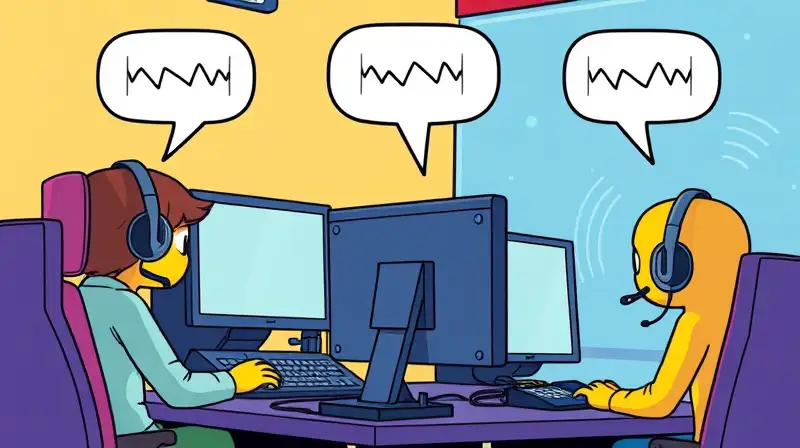
Si utilizas un software externo para gestionar el chat de voz, como Discord o TeamSpeak, revisa cuidadosamente la configuración de audio. Configura los niveles de entrada y salida para evitar que el volumen sea demasiado alto o bajo, ya que esto puede contribuir al eco.
Habilita funciones como la cancelación de eco y la supresión de ruido en estas plataformas. Estas opciones ayudan a filtrar sonidos no deseados y a evitar que los altavoces capten el sonido del micrófono, un problema común que genera retroalimentación.
También es recomendable probar diferentes configuraciones y realizar pruebas con otros jugadores para ajustar los parámetros. Una buena configuración puede eliminar prácticamente cualquier problema de eco durante tus partidas.
Consejos adicionales para una experiencia sin eco
Para finalizar, algunos consejos prácticos que mejorarán tu experiencia con el chat de voz en Among Us. Usa siempre auriculares de buena calidad y en un ambiente lo más silencioso posible para evitar volumen excesivo que provoque eco.
Además, recuerda cerrar cualquier programa o ventana que pueda interferir con el audio, como reproductores de música o programas de grabación. Esto ayuda a mantener un flujo de sonido limpio y sin retroalimentación.
Por último, no dudes en hacer pruebas con diferentes configuraciones y dispositivos para encontrar la que mejor se adapte a tu equipo. La paciencia y la correcta configuración son clave para disfrutar de una comunicación clara y sin eco en tus partidas.
Conclusión
Evitar el eco en el chat de voz en Among Us en PC requiere una combinación de configuración adecuada y el uso de buen equipamiento. Tomarse el tiempo para ajustar los parámetros de audio y realizar pruebas puede marcar una gran diferencia en la experiencia de juego.
Con las recomendaciones anteriores, notarás una mejora significativa en la claridad y calidad de la comunicación con tus compañeros. Esto permitirá que las partidas sean más divertidas y coordinadas, sin molestias ocasionadas por problemas técnicos.
Recuerda que la paciencia y la atención a los detalles en la configuración son fundamentales. Con un poco de práctica, podrás disfrutar de un chat de voz limpio, sin eco y con una comunicación efectiva en cada partida.

Si quieres conocer otros artículos parecidos a Cómo evitar el eco al usar el chat de voz en Among Us en PC puedes visitar la categoría Among Us.
Deja una respuesta